
Google Business Profile আমাদের জন্য পরিচিত একটি Google সার্ভিস। আপনি কীভাবে Google Business Profile-এর মাধ্যমে আপনার ওয়েবসাইট অথবা ব্যবসাকে সুন্দরভাবে Google Maps-এ শো করাবেন এবং কীভাবে আপনার ওয়েবসাইটে ভিজিটর আনবেন, আজকের আর্টিকেলে আমরা সেটিই দেখব।
Google Business Profile-এর মাধ্যমে আপনি সম্পূর্ণ ফ্রিতে আপনার ব্যবসা বা ওয়েবসাইটকে Google-এর কাছে তুলে ধরতে পারেন। পাশাপাশি আপনার ওয়েবসাইটের লিংকও যুক্ত করতে পারবেন, যা অনেকটা একটি ফ্রি ব্যাকলিংকের মতো কাজ করতে পারে। এটি ফ্রি হলেও সুবিধার দিক থেকে একেবারে প্রিমিয়াম একটি সার্ভিস।
তাই আজকের Priyo Blog-এর এই আর্টিকেলে আমরা দেখাবো, কীভাবে Google Business Profile তৈরি করবেন এবং কীভাবে ধাপে ধাপে আপনার ওয়েবসাইট অথবা ব্যবসাকে Google Maps-এ সুন্দরভাবে শো করাবেন। পাশাপাশি কীভাবে এই প্রোফাইলের মাধ্যমে আপনার ওয়েবসাইটে ভিজিটর আনার সুযোগ তৈরি করবেন, সেটিও বিস্তারিতভাবে দেখানো হবে।
Google Business Profile এটি কী?
আমরা অনেকেই জানি না Google Business Profile কী এবং এটি আসলে কীসের জন্য ব্যবহার করা হয়। অনেকেই Google Business Profile সম্পর্কে জানার পর এই বিজনেস অ্যাকাউন্ট খোলার চেষ্টা করেন। কিন্তু চেষ্টা করার পরেও অনেক সময় এটি খুলতে বা ভেরিফাই করতে সমস্যা হয়।
আরোও পড়ুন: ওয়ার্ডপ্রেস ওয়েবসাইট খুলুন নতুন নিয়মে ২০২৬ এ টু জেড সম্পূর্ণ গাইডলাইন
মূলত Google Business Profile তৈরি করার ক্ষেত্রে কিছু বিষয় জানা থাকা জরুরি। বিশেষ করে আপনার যদি একটি ওয়েবসাইট থাকে এবং ওয়েবসাইটের একটি অফিশিয়াল ইমেইল অ্যাড্রেস থাকে, তাহলে আপনার ব্যবসা বা ওয়েবসাইটকে Google-এর কাছে সঠিকভাবে উপস্থাপন করা অনেক সহজ হয়।
বিশেষ করে Google Business Profile এমন একটি গুরুত্বপূর্ণ সার্ভিস, যার মাধ্যমে আপনি আপনার ব্যবসা অথবা ওয়েবসাইটকে Google-এর কাছে সুন্দরভাবে তুলে ধরতে পারেন। আপনি যদি ব্যবসায়ী হয়ে থাকেন, তাহলে আপনার দোকানের ছবি, লোগো, ব্যবসার তথ্য ইত্যাদি যুক্ত করতে পারবেন। পাশাপাশি আপনার ওয়েবসাইটের লিংকও যুক্ত করা যায়।
আর সবচেয়ে ভালো বিষয় হলো, এই Business Profile তৈরি করতে আপনার খুব বেশি সময় লাগে না। তবে ভেরিফিকেশনের ক্ষেত্রে Google-এর যাচাই প্রক্রিয়ার ওপর সময় নির্ভর করে এবং প্রয়োজনীয় তথ্য সঠিকভাবে দিতে হয়।
ভেরিফাই করার আগে কিছু গুরুত্বপূর্ণ বিষয় জেনে রাখা ভালো।
- আপনি যদি ভুল তথ্য দেন,
- নিয়ম না মেনে প্রোফাইল তৈরি করেন
- অথবা ভুলভাবে ভেরিফিকেশনের জন্য আবেদন করেন,
তাহলে আপনার প্রোফাইল ভেরিফাই নাও হতে পারে। কারণ Google Business Profile ভেরিফাই করারও কিছু নির্দিষ্ট নিয়ম রয়েছে। সেই নিয়মগুলো সঠিকভাবে মেনে চললে আপনিও খুব সহজেই আপনার Business Profile ভেরিফাই করার সুযোগ পাবেন।
আশা করি, এখন আপনি বুঝতে পেরেছেন Google Business Profile কী, এটি কী কাজে লাগে এবং কেন আপনার ব্যবসা বা ওয়েবসাইটের জন্য এটি গুরুত্বপূর্ণ।
Google Business Profile অ্যাকাউন্ট খুলতে কী কী লাগবে?
এই Business Profile অ্যাকাউন্টটি খুলতে আপনার কী কী লাগবে, চলুন এক নজরে জেনে নেওয়া যাক। Google Business Profile তৈরি ও ভেরিফাই করার জন্য মূলত নিচের বিষয়গুলো আপনার কাছে থাকা ভালো।
১) ব্যক্তিগত Gmail অ্যাকাউন্ট:
আপনার অবশ্যই একটি Personal Gmail অ্যাকাউন্ট থাকতে হবে এবং সেই Gmail-এ লগইন করা থাকতে হবে।
২) Gmail ভেরিফাই করা থাকতে হবে
আপনার Gmail অ্যাকাউন্টটি অবশ্যই ভেরিফিকেশন করা থাকা ভালো।
৩) ওয়েবসাইট:
আপনি যদি আপনার ওয়েবসাইটের জন্য Google Business Profile তৈরি করতে চান, তাহলে অবশ্যই আপনার একটি ওয়েবসাইট থাকতে হবে।
৪) ব্যবসার ছবি ও WhatsApp নম্বর:
আপনি যদি ব্যবসার জন্য Business Profile তৈরি করেন, তাহলে আপনার ব্যবসার ছবি, দোকানের ছবি এবং ব্যবসায়িক WhatsApp নম্বর থাকা ভালো।
৫) ফোন নম্বর:
Google Business Profile ভেরিফাই করার জন্য আপনার একটি ফোন নম্বর থাকা প্রয়োজন হতে পারে।
এই পাঁচটি বিষয় আপনার কাছে থাকলে Google Business Profile তৈরি ও ভেরিফিকেশনের প্রক্রিয়াটি অনেক সহজ হতে পারে।
তবে আপনার কাছে ফোন নম্বর না থাকলেও Google-এর দেওয়া অন্য ভেরিফিকেশন পদ্ধতি ব্যবহার করার সুযোগ থাকতে পারে। যেমন, কিছু ক্ষেত্রে ভিডিও ভেরিফিকেশনের মাধ্যমে ব্যবসার তথ্য যাচাই করা হয়।
ভিডিও ভেরিফিকেশনের ক্ষেত্রে Google আপনার ব্যবসার অস্তিত্ব ও তথ্য যাচাই করতে বিভিন্ন প্রমাণ দেখতে চাইতে পারে, তাই এটি সম্পন্ন হতে তুলনামূলকভাবে বেশি সময় লাগতে পারে।
অন্যদিকে, আপনার কাছে প্রয়োজনীয় ফোন নম্বর থাকলে এবং Google যদি ফোন ভেরিফিকেশনের অপশন দেয়, তাহলে সেই পদ্ধতিতে ভেরিফিকেশন করা তুলনামূলকভাবে সহজ হতে পারে।
তাই Google Business Profile তৈরি করার আগে উপরের বিষয়গুলো প্রস্তুত করে রাখলে আপনি পুরো প্রক্রিয়াটি আরও সহজে সম্পন্ন করতে পারবেন।
অ্যাকাউন্ট খোলার নিয়ম.?
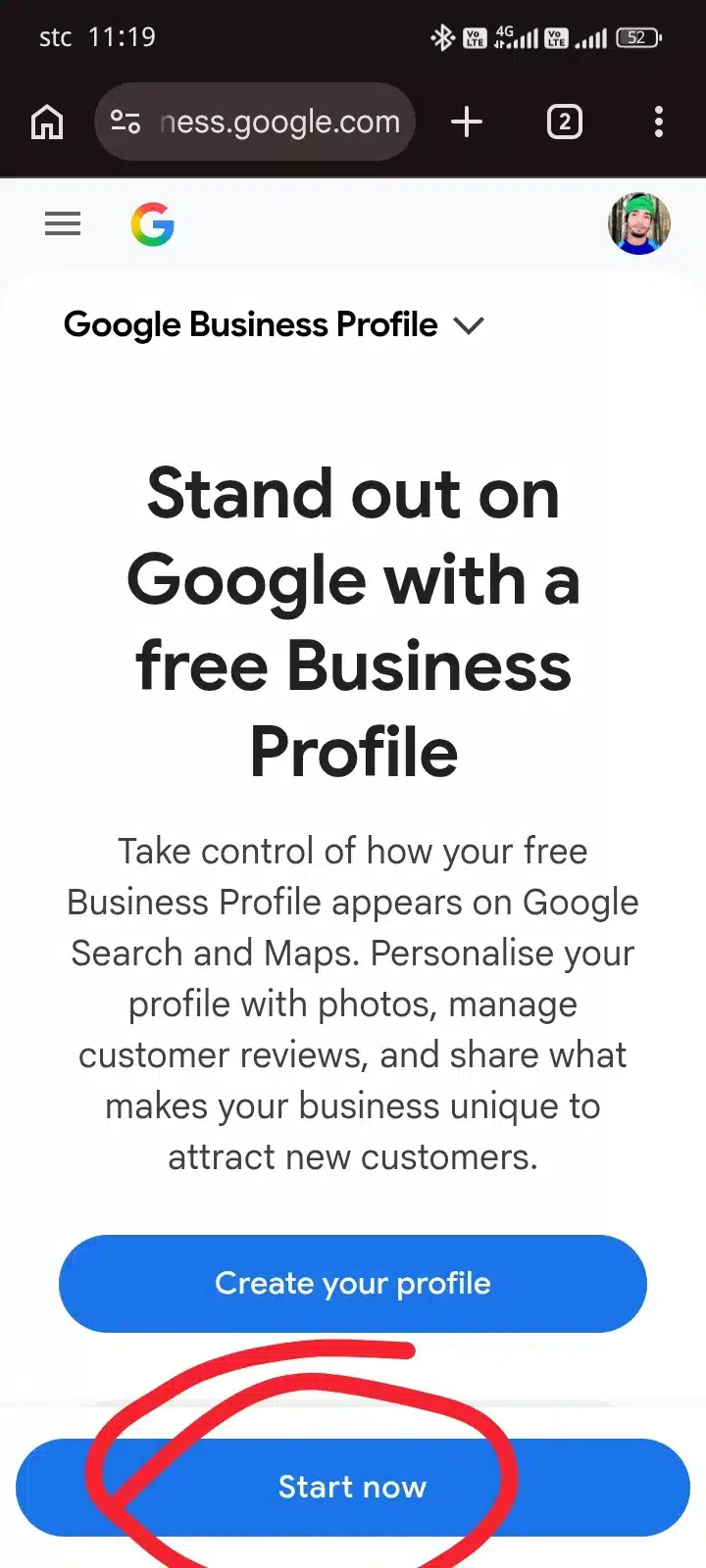
Google Business Profile অ্যাকাউন্ট খোলার জন্য সর্বপ্রথম আপনার মোবাইলের Chrome Browser-এ চলে যাবেন। এরপর Google-এ গিয়ে সার্চ করবেন “Google Business Profile” লিখে।
সার্চ করার পর নিচের দিকে Google Business Profile নামে একটি অপশন দেখতে পাবেন। সেখানে ক্লিক করবেন। ক্লিক করার পর নিচের স্ক্রিনশটের মতো একটি নতুন অপশন দেখতে পাবেন।
এরপর সেখানে লাল দাগ দিয়ে চিহ্নিত করা লেখাটিতে ক্লিক করবেন। সেটিতে ক্লিক করার পর দেখতে পাবেন, আপনার সামনে নতুন একটি পেজ ওপেন হয়েছে।
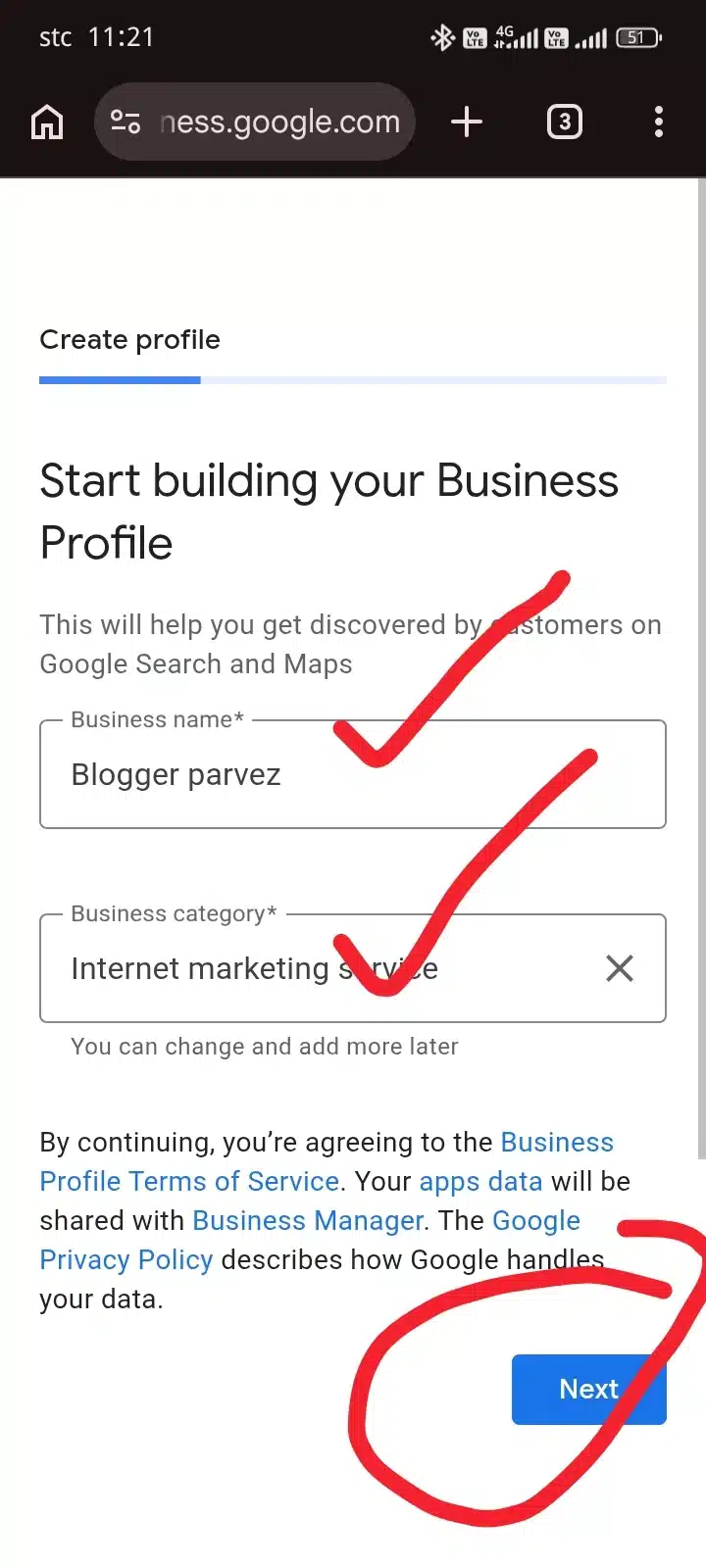
Business Name ও Business Category নির্বাচন করুন
এবার নিচের স্ক্রিনশটটি দেখুন। আপনার সামনে এরকম একটি অপশন চলে আসবে। এই অপশনটি আসার পর আপনি দুটি খালি ঘর দেখতে পাবেন। একটিতে লেখা থাকবে Business Name এবং নিচেরটিতে লেখা থাকবে Business Category।
Business Name:
এখানে আপনার ব্যবসার নাম অথবা আপনার Personal Name দিতে পারবেন। আপনি যে নামে Google Business Profile খুলতে চান, সেই নামটি এখানে লিখবেন।
Business Category:
এখানে আপনার ব্যবসার সঙ্গে মিল রয়েছে এমন একটি Category নির্বাচন করবেন। অবশ্যই Business Name এবং Business Category-এর মধ্যে সামঞ্জস্য থাকা উচিত।
উদাহরণ হিসেবে, ধরুন আপনি “Blogger Parvez” নামে Google Business Profile তৈরি করছেন। তাহলে Business Category হিসেবে আপনার কাজের সঙ্গে সম্পর্কিত একটি Category নির্বাচন করবেন, যেমন Website Marketing।
Business Name এবং Business Category সঠিকভাবে দেওয়ার পর নিচে Next নামে একটি অপশন দেখতে পাবেন। এবার আপনার কাজ হলো Next অপশনে ক্লিক করা। সেখানে ক্লিক করার পর আপনি নতুন একটি পেজে চলে যাবেন।
আপনার Location নির্বাচন করুন
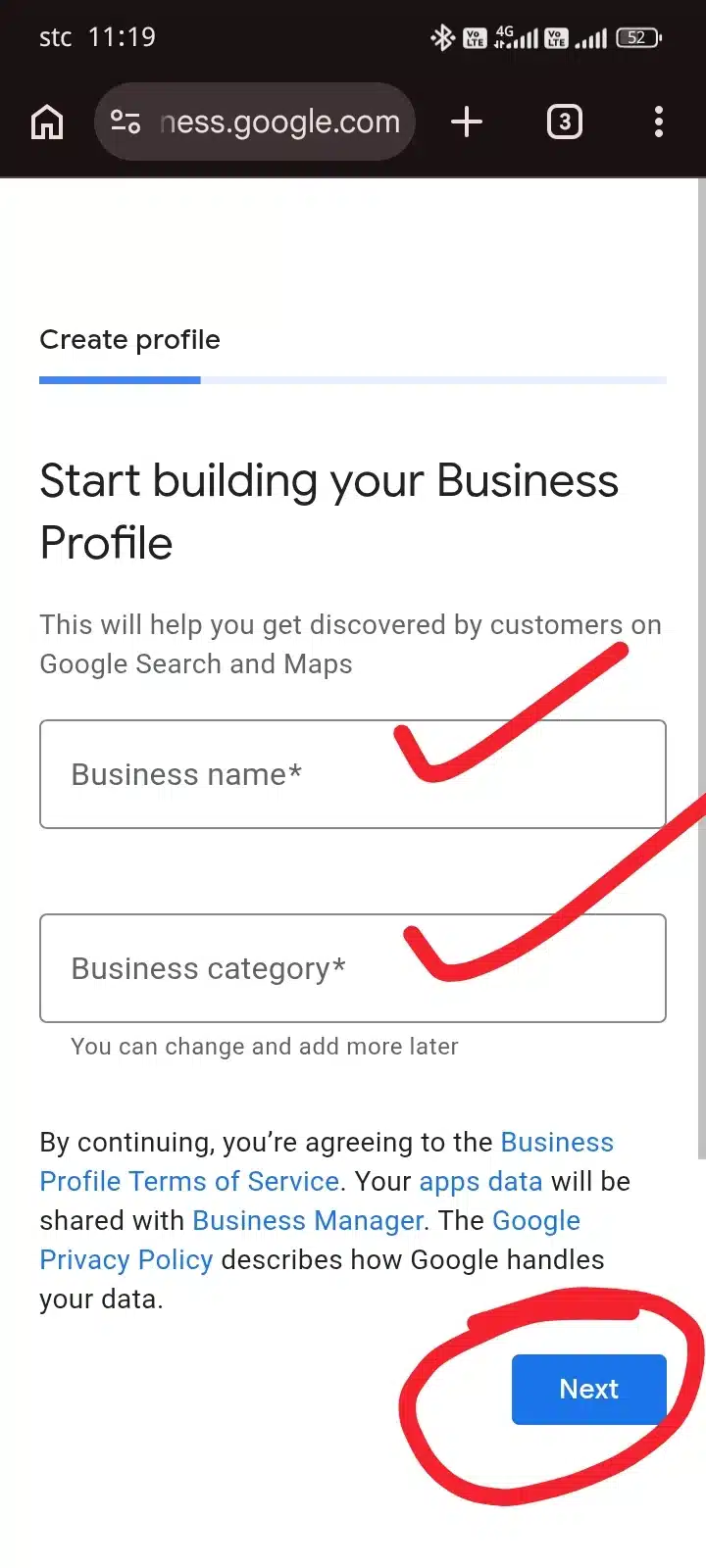
Next অপশনে ক্লিক করার পরে নিচের দেওয়া ছবির মতো আরেকটি অপশন বা নতুন একটি পেজ চলে আসবে।
এখানে দেখুন, লাল দাগ দিয়ে একটি অপশন চিহ্নিত করা আছে। সর্বপ্রথম এখানে আপনার Location অর্থাৎ আপনি কোন দেশে বসবাস করেন, সেই দেশের নাম নির্বাচন করতে হবে।
Location নির্বাচন করার জন্য Location অপশনে ক্লিক করবেন। এরপর আপনি যে দেশে বসবাস করেন, সেই দেশের Location সিলেক্ট করবেন। সাধারণত আমি বাংলাদেশি, তাই এখানে আমি বাংলাদেশের Location সিলেক্ট করলাম।
এরপর একটু নিচের দিকে আসলে Next নামে একটি বাটন দেখতে পাবেন। এবার আপনি Next বাটনে ক্লিক করবেন।
Next-এ ক্লিক করার পর দেখতে পাবেন, আপনার সামনে আরও একটি নতুন পেজ চলে এসেছে।
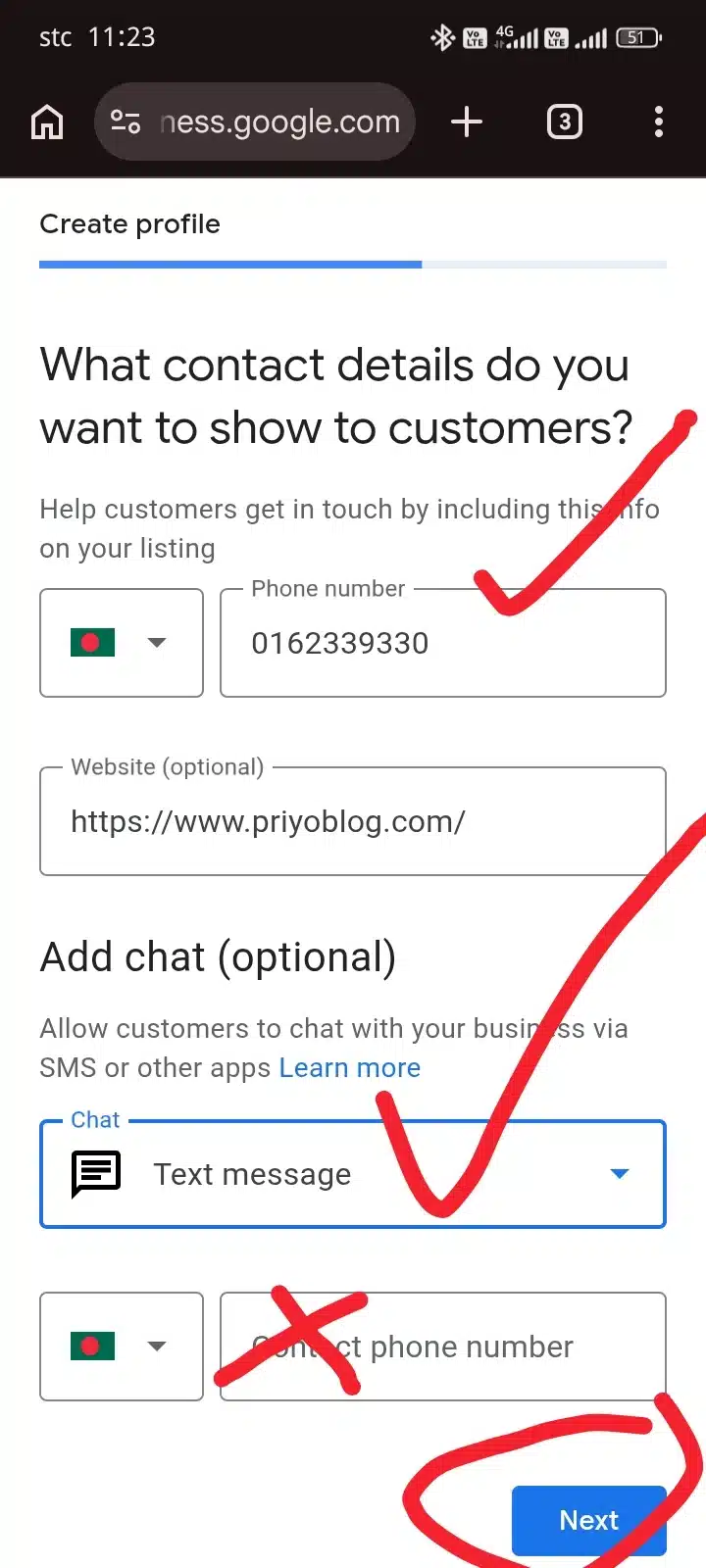
Phone Number, Website ও WhatsApp যুক্ত করুন
এবার আপনি নিচের ছবিটি ফলো করুন।
দেখুন, নিচের ছবিতে কয়েকটি অপশন দেওয়া আছে এবং আমি লাল দাগ দিয়ে সেগুলো চিহ্নিত করে দেখিয়ে দিয়েছি।
সর্বপ্রথম এখানে দেওয়া আছে Phone Number। এখানে আপনার নিজের ফোন নম্বরটি দিতে হবে।
তারপর দেওয়া আছে Website। যেহেতু আমি আমার নিজের মতো করে দিয়েছি, চাইলে আপনারাও আপনাদের ওয়েবসাইটের তথ্য এখানে দিতে পারেন। যদি আপনার নিজের কোনো ওয়েবসাইট থাকে, তাহলে এখানে ওয়েবসাইটের লিংক যোগ করে দেবেন। আর যদি ওয়েবসাইট না থাকে, তাহলে এটি ফাঁকা রাখতে পারেন। এটি Optional।
এরপর নিচে WhatsApp অপশন দেখতে পাবেন। এখানে চাইলে আপনার WhatsApp Business Account-এর লিংক দিতে পারেন। যারা ব্যবসার জন্য Google Business Profile তৈরি করবেন, তারা চাইলে তাদের ব্যবসায়িক WhatsApp লিংক যুক্ত করতে পারেন। আর যারা Personal-এর জন্য তৈরি করবেন, তারাও চাইলে WhatsApp লিংক দিতে পারেন। এটি সম্পূর্ণ Optional, তাই আমার প্রয়োজন না থাকায় আমি এটি ফাঁকা রেখেছি।
সবকিছু ঠিকভাবে দেওয়ার পর একেবারে নিচে Next বাটন দেখতে পাবেন। এবার আবার Next বাটনে ক্লিক করবেন।
Next-এ ক্লিক করার পর আপনার সামনে আরও একটি নতুন পেজ চলে আসবে।
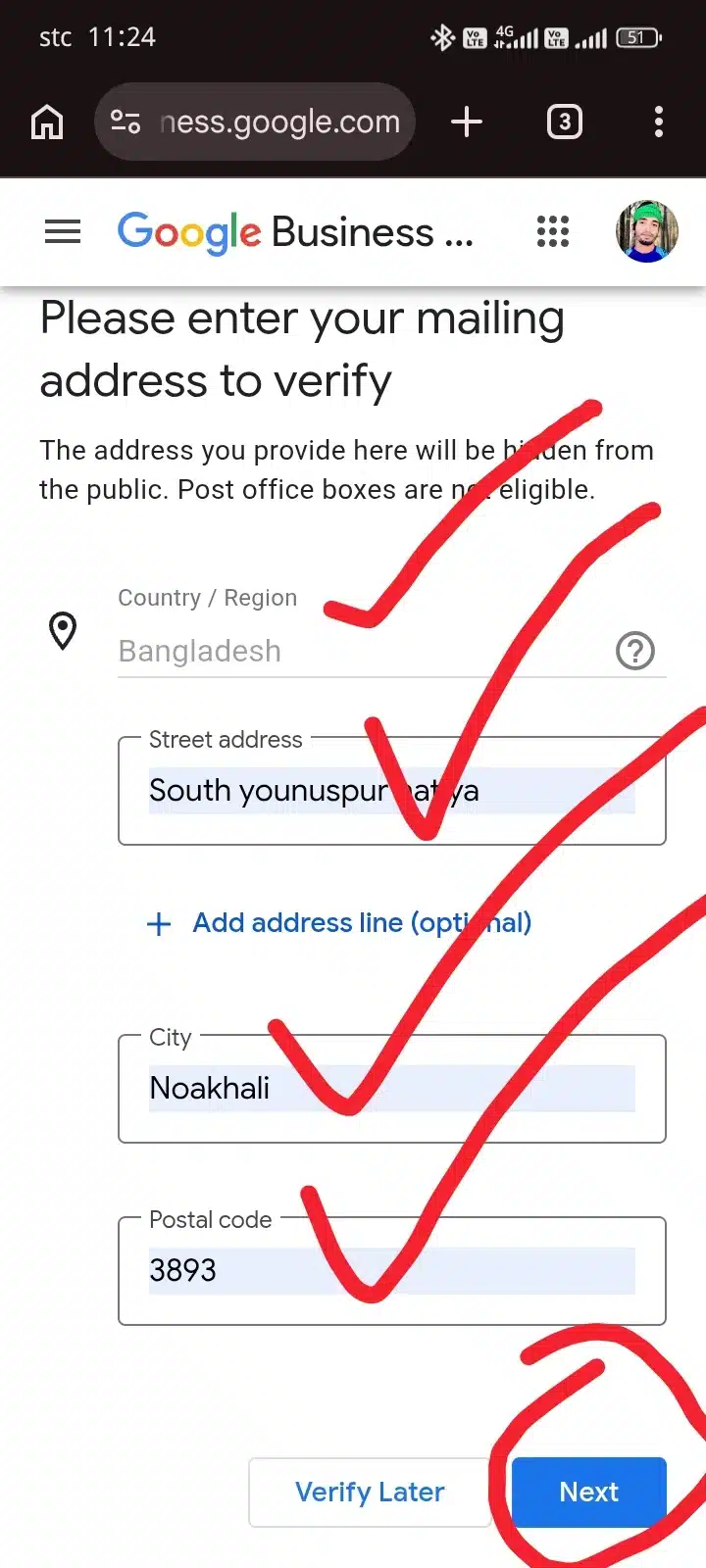
আপনার Address ও Location-এর তথ্য পূরণ করুন
এবার আপনি নিচের স্ক্রিনশটটি ফলো করুন।
উপরের সবকিছু করার পর এবার নিচে কয়েকটি তথ্য দেওয়ার অপশন দেখতে পাবেন। এখানে আপনাকে পূরণ করতে হবে—
- আপনার Country
- আপনার Address
- আপনার City
- আপনার Postal Code
এই তথ্যগুলো অবশ্যই সঠিকভাবে পূরণ করবেন। আপনার আসল তথ্য অনুযায়ী তথ্য দেওয়াই ভালো। কোনো ভুল বা ভুয়া তথ্য দিলে Google Business Profile ভেরিফিকেশনের সময় সমস্যা হতে পারে।
নিচের ছবিতে দেখুন, আমি আমার ফর্মটি সঠিকভাবে ফিলআপ করে নিয়েছি। এবার আপনিও আপনার তথ্য অনুযায়ী ফর্মটি সম্পূর্ণভাবে পূরণ করে নেবেন।
সব তথ্য সঠিকভাবে দেওয়া হয়ে গেলে নিচে আবার Next নামে একটি বাটন দেখতে পাবেন। এবার Next বাটনে ক্লিক করবেন।
Next-এ ক্লিক করার পর আপনার সামনে আরও একটি নতুন পেজ ওপেন হবে। এবার আমরা সেই নতুন পেজে চলে যাব।
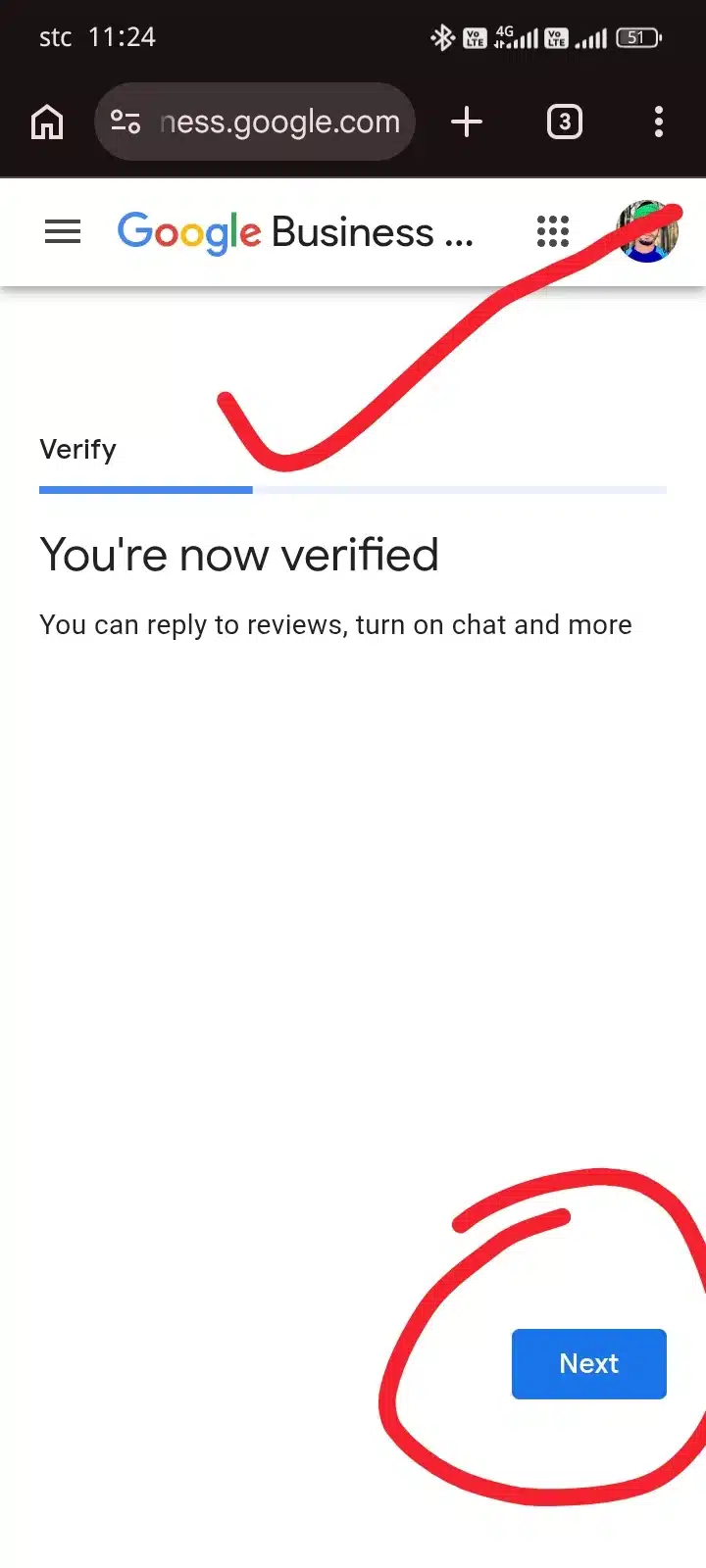
Google Business Profile Verification
এবার আপনি নিচের ছবিটি ফলো করুন। ছবিতে দেখুন, আমি সবকিছু সঠিকভাবে দেওয়ার কারণে আমার Google Business Profile ভেরিফাই হয়ে গেছে।
আপনারাও যদি প্রয়োজনীয় তথ্যগুলো সঠিকভাবে দেন এবং Google-এর ভেরিফিকেশন প্রক্রিয়ায় আপনার প্রোফাইল যোগ্য হয়, তাহলে আপনার Business Profile-ও ভেরিফাই হতে পারে।
ভেরিফিকেশন সম্পন্ন হওয়ার পর নিচে Next নামে একটি বাটন দেখতে পাবেন। এবার আপনি সেই Next বাটনে ক্লিক করবেন।
Next বাটনে ক্লিক করার পর আপনার সামনে নতুন একটি পেজ চলে আসবে। এবার আমরা সেই নতুন পেজের কাজ করব।
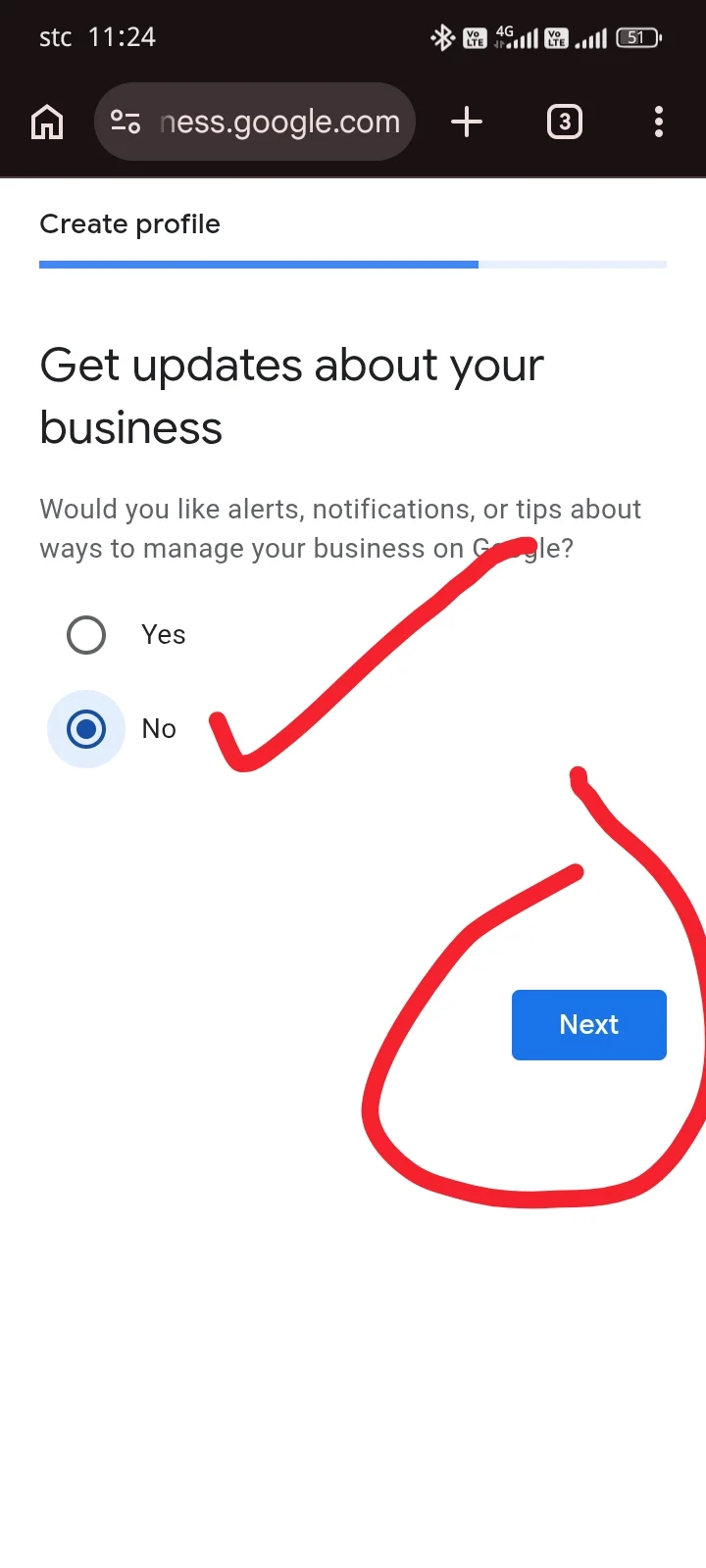
Business Profile Update অপশন
এখন আপনি নিচের ছবিটি ভালোভাবে লক্ষ্য করুন। এখানে দেখুন, আমার আগে থেকেই একটি Business Profile তৈরি করা ছিল। সেই কারণে এখানে আমাকে সেটি Update করার জন্য বলা হচ্ছে।
আমি যেহেতু এটি Update করতে চাই না, তাই এখানে No অপশনে টিক চিহ্ন দিয়ে দেব।
আপনাদের ক্ষেত্রেও যদি এরকম কোনো অপশন আসে এবং আপনারা আগের Business Profile আপডেট করতে না চান, তাহলে No অপশনে টিক দিতে পারেন।
এরপর নিচে Next নামে একটি বাটন দেখতে পাবেন। এবার Next বাটনে ক্লিক করবেন।
Next-এ ক্লিক করার পর আপনার সামনে আরও একটি নতুন পেজ চলে আসবে। এবার আমরা সেই নতুন পেজের কাজ করব।
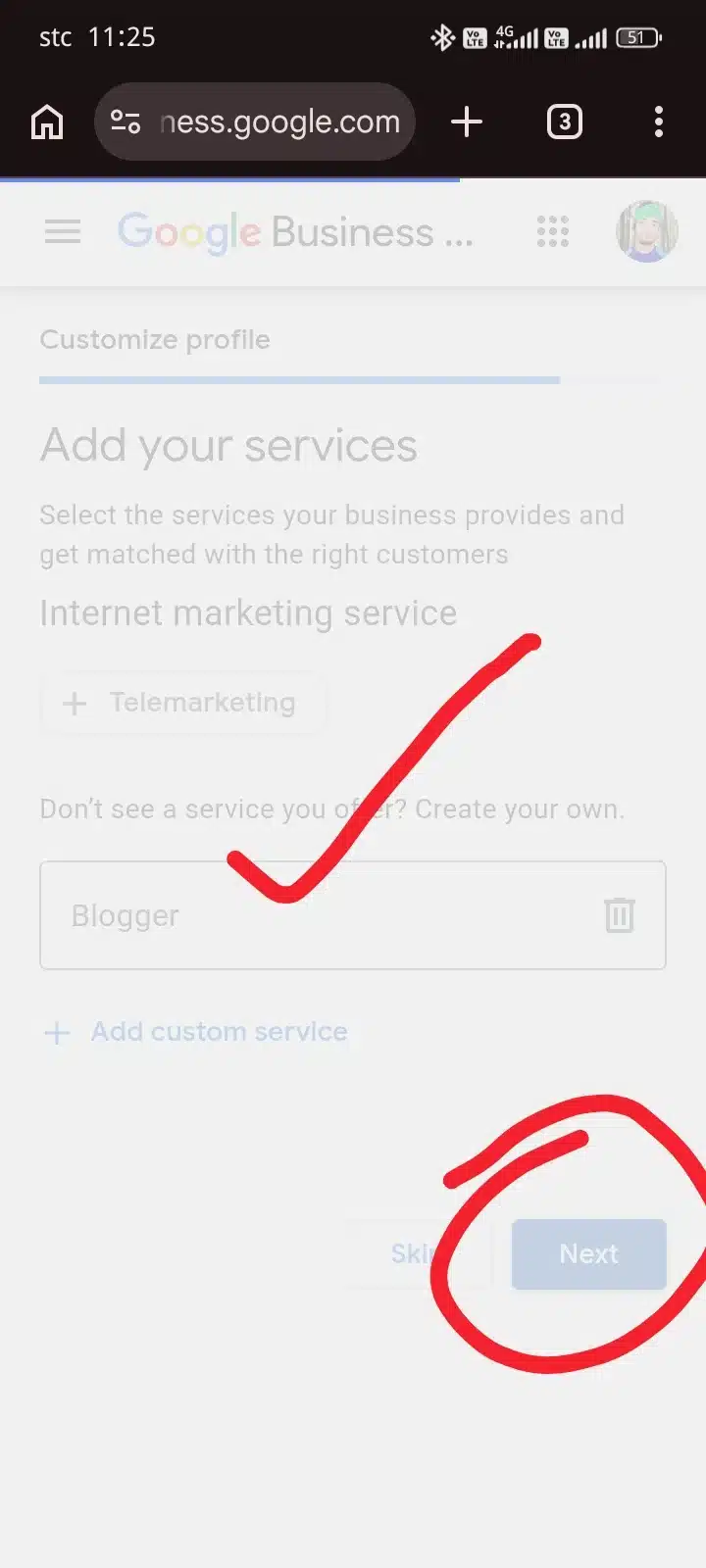
আপনার Service যুক্ত করুন
এবার নিচের ছবিটি ফলো করুন। এখানে “Add your service” নামে একটি অপশন দেখতে পাবেন। এটি মূলত আপনার ব্যবসা বা কাজের Service যুক্ত করার জন্য।
আপনার যদি এটি ওয়েবসাইটের জন্য হয়ে থাকে, তাহলে এখানে আপনার ওয়েবসাইট সম্পর্কে লিখে দিতে পারেন। আপনি কোন Niche নিয়ে কাজ করেন, সেই Niche অনুযায়ী আপনার Service-এর নাম লিখবেন।
যেমন, আমার ওয়েবসাইটটি Blogger নিয়ে কাজ করে, তাই আমি এখানে “Blogger” লিখে দিয়েছি।
আপনারাও আপনাদের ওয়েবসাইট বা ব্যবসার ধরন অনুযায়ী উপযুক্ত Service-এর নাম লিখে দেবেন।
সবকিছু ঠিকভাবে দেওয়ার পর নিচে Next বাটন দেখতে পাবেন। এবার Next বাটনে ক্লিক করবেন।
Next বাটনে ক্লিক করার পর আপনার সামনে নতুন আরেকটি পেজ ওপেন হবে। এবার আমরা সেই নতুন পেজের কাজ করব।
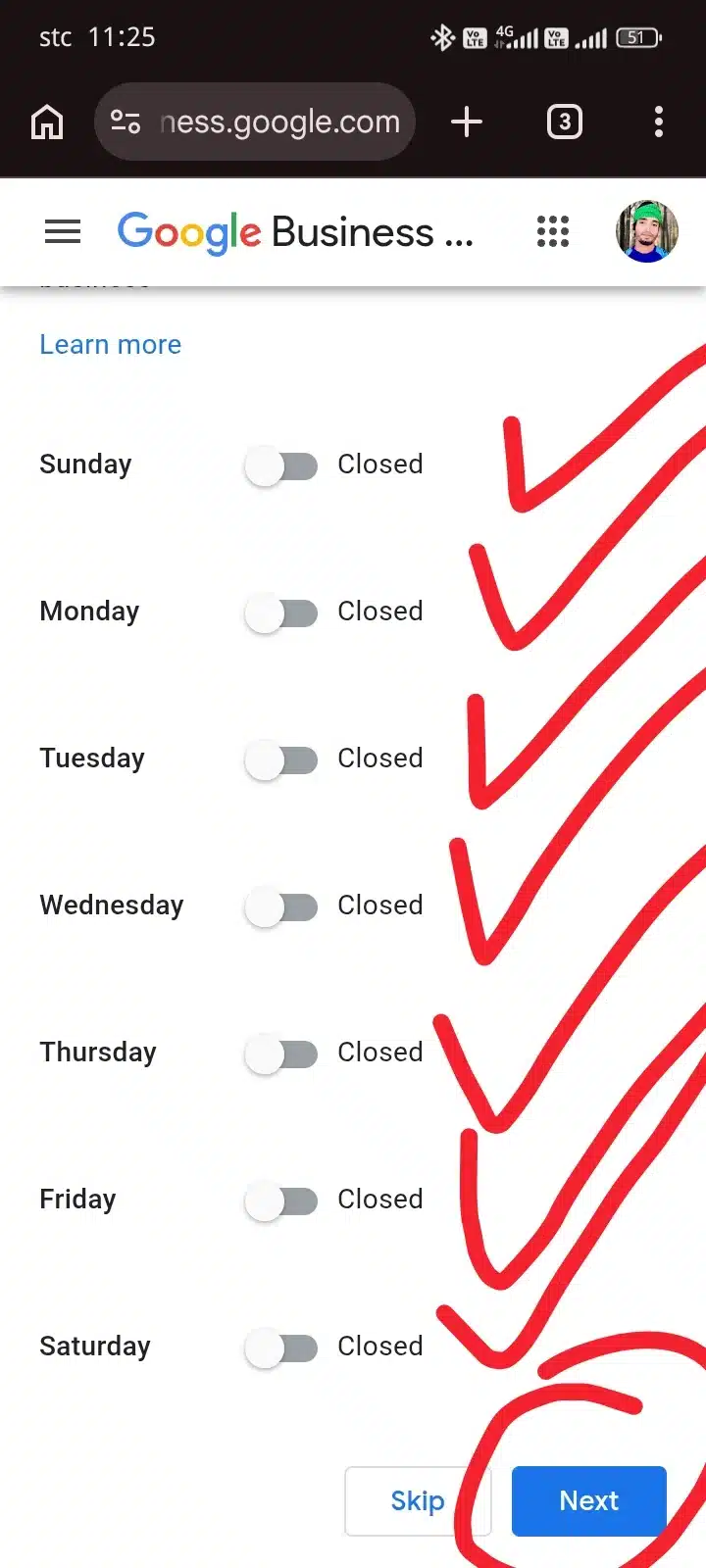
Business Hours সেট করুন
এবার নিচের ছবিটি ফলো করুন। এখানে দেখুন, “Always Open” অর্থাৎ আপনার ব্যবসা যদি সব সময় খোলা থাকে, তাহলে আপনি এখানে প্রয়োজনীয় দিনগুলোতে টিক দিয়ে 24 Hours সিলেক্ট করে দিতে পারেন।
আর যদি মনে করেন আপনার ব্যবসা শুক্রবার ও শনিবার বন্ধ থাকবে, তাহলে ওই দিনগুলোতে টিক দেওয়ার প্রয়োজন নেই। সেগুলো Closed অবস্থায়ই থাকবে।
আপনার ব্যবসার খোলার ও বন্ধের সময় অনুযায়ী প্রতিটি দিনের Business Hours সঠিকভাবে সেট করে নেবেন।
সবকিছু ঠিকভাবে সেট করার পর নিচে Next বাটনে ক্লিক করবেন। এরপর আপনার সামনে নতুন আরেকটি পেজ ওপেন হবে। এবার আমরা সেই নতুন পেজের কাজ করব।
নির্বাচিত তথ্যগুলো যাচাই করুন
এবার নিচের স্ক্রিনশটটি ফলো করুন। এখানে দেখুন, আমি আগে যেসব নাম ও তথ্য সিলেক্ট করেছিলাম, সেগুলো ঠিকঠাকভাবে সেট হয়ে গেছে। যার কারণে আমার ক্ষেত্রে বেশি সময় লাগেনি।
আপনাদের ক্ষেত্রেও এরকম একটি অপশন চলে আসবে। এই অপশনটি আসার পর আপনারা একেবারে নিচের দিকে Next বাটন দেখতে পাবেন।
এবার Next বাটনে ক্লিক করবেন। এরপর আপনার সামনে নতুন আরেকটি পেজ চলে আসবে। এবার আমরা সেই নতুন পেজের কাজ করব।
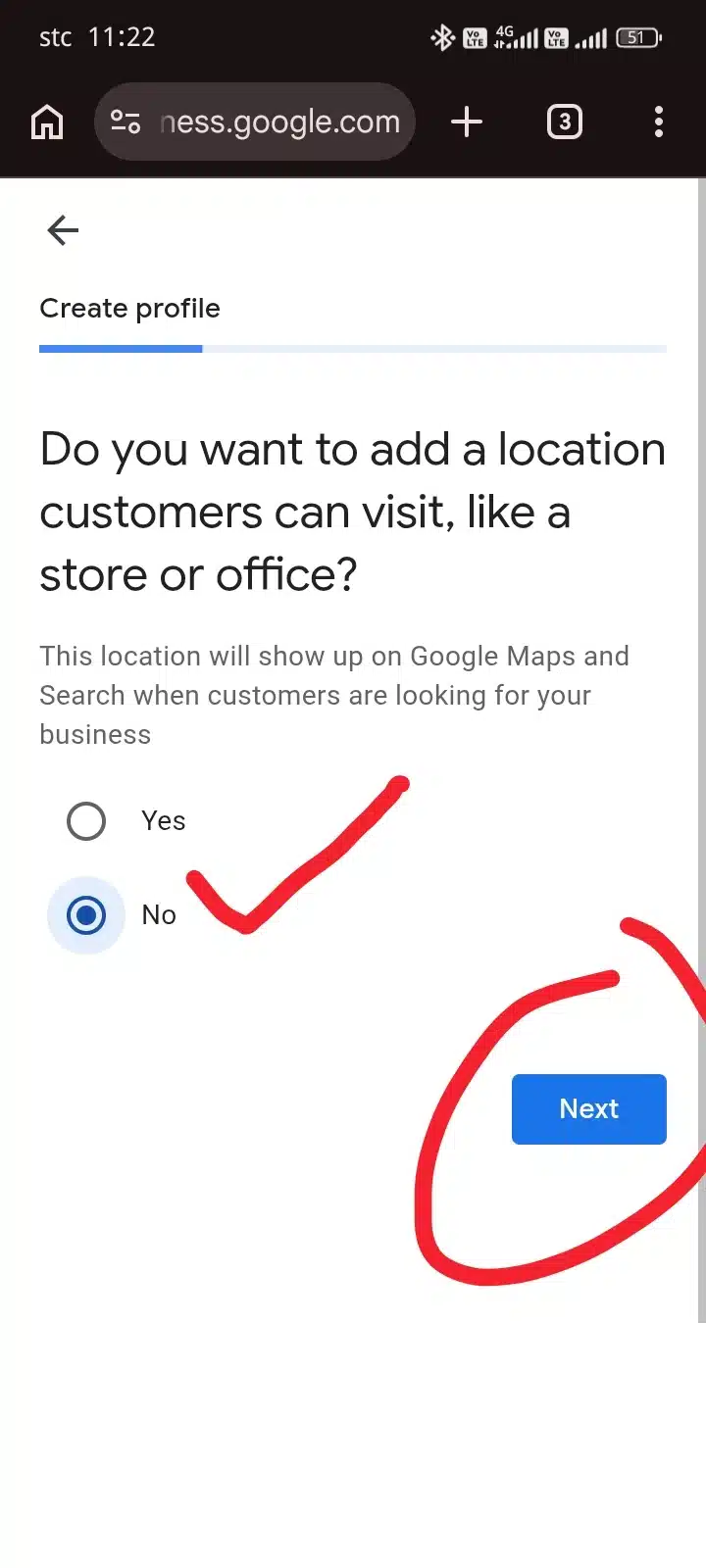
Business Address যুক্ত করুন
এবার নিচের ছবিটি ফলো করুন। এখানে দেখুন, আপনার যদি ব্যবসায়িক Business Profile তৈরি করা হয়, তাহলে আপনার ব্যবসার ঠিকানা এখানে লিখে দিতে পারেন।
আর যদি আপনি Personal বা Website-এর জন্য Business Profile তৈরি করেন, তাহলে এখানে No অপশনটি সিলেক্ট করে এই ধাপটি এড়িয়ে যেতে পারেন।
যেহেতু আমরা এখানে Personal বা Website-এর জন্য Business Profile তৈরি করছি, তাই আমরা No অপশনটি সিলেক্ট করব।
এরপর নিচে চলে আসলে Next অপশন দেখতে পাবেন। এবার আমাদের কাজ হলো Next অপশনে ক্লিক করা।
Next-এ ক্লিক করার পর আপনার সামনে নতুন আরেকটি পেজ চলে আসবে। এবার আমরা সেই নতুন পেজের কাজ করব।
Location যুক্ত করে Business Profile সম্পূর্ণ করুন
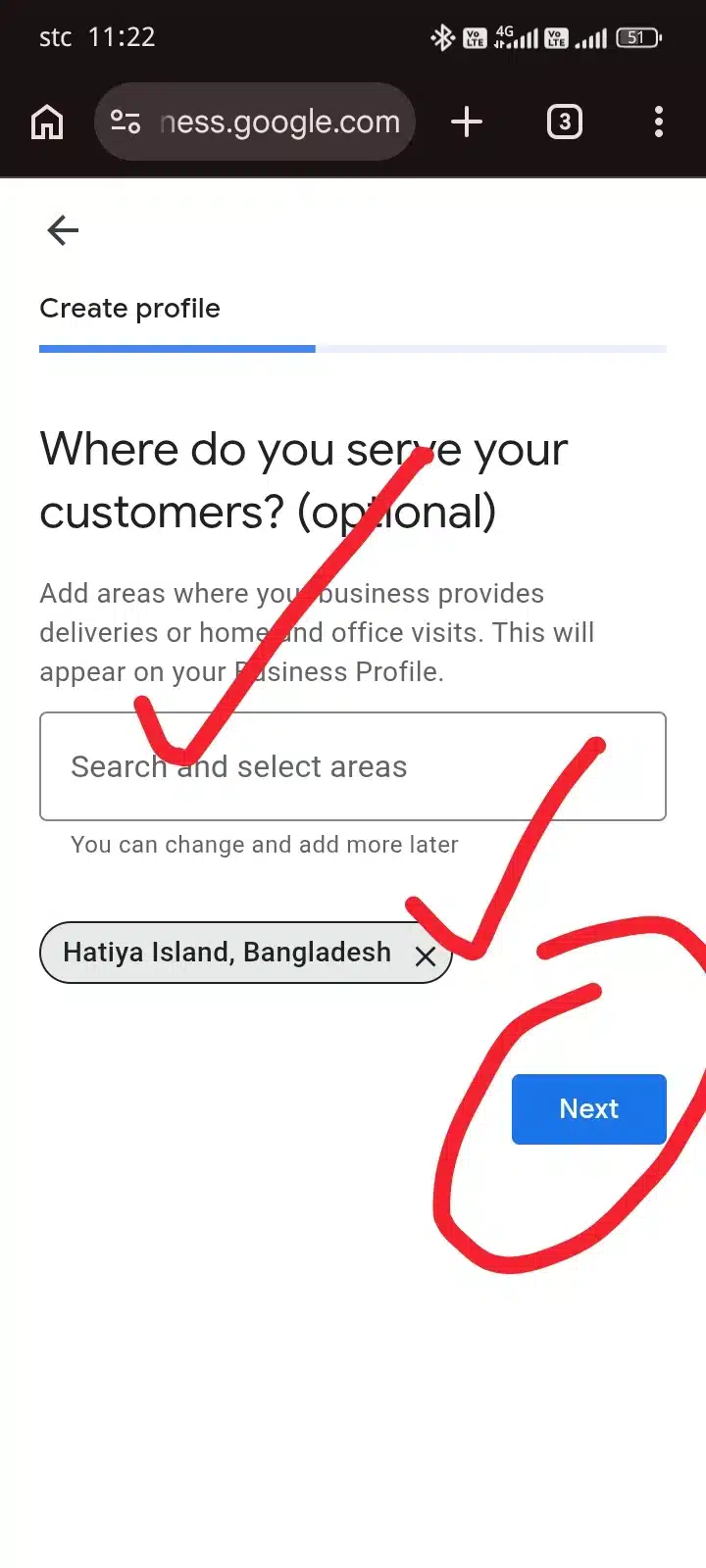
এবার নিচের ছবিটি ফলো করুন। ছবিতে দেখুন, আপনার Location যুক্ত করার জন্য একটি অপশন দেওয়া আছে। এই ধাপটি সাধারণত সবশেষে আসবে।
এখানে আপনার প্রয়োজনীয় Location সিলেক্ট করে দেওয়ার পর নিচে Next বাটন দেখতে পাবেন। এবার Next বাটনে ক্লিক করবেন।
Next বাটনে ক্লিক করার পর আপনার কাজ প্রায় সম্পূর্ণ হয়ে যাবে এবং আপনার Google Business Profile সম্পূর্ণভাবে সেটআপ হয়ে যাবে।
যদি আপনার Profile আগে থেকেই Verified হয়ে থাকে, তাহলে এখানে আপনার আর কিছু করার প্রয়োজন নেই। শুধু Next বাটনে ক্লিক করলেই আপনার Profile সেটআপ সম্পন্ন হয়ে যাবে।
আর যাদের Profile এখনো Verified হয়নি, তাদের Google-এর Verification প্রক্রিয়া সম্পন্ন হওয়া পর্যন্ত অপেক্ষা করতে হতে পারে। Verification সম্পন্ন হলে Google আপনার Gmail-এ একটি মেসেজ পাঠাতে পারে। যদি আপনার Profile সফলভাবে Verified হয়, তাহলে সেখানে “Successfully Verified” ধরনের একটি মেসেজ দেখতে পাবেন।
আর যদি Verification না হয়, তাহলে আপনার দেওয়া তথ্যগুলো আবার ভালোভাবে যাচাই করে দেখবেন। কোথাও কোনো ভুল থাকলে সেটি সংশোধন করে Google-এর দেওয়া Verification পদ্ধতি অনুযায়ী আবার আবেদন করতে পারবেন।
সবকিছু সঠিকভাবে সম্পন্ন হলে আশা করি আপনার Google Business Profile সুন্দরভাবে সেটআপ হয়ে যাবে।
আপনার Google Business Profile সম্পূর্ণ হয়েছে
ব্যাস, এখন আপনার কাজ শেষ। আপনি সফলভাবে আপনার Google Business Profile তৈরি করে ফেলেছেন এবং আপনার Business Profile-টি Verified হয়ে গেছে।
এখন থেকে আপনার ব্যবসা বা ওয়েবসাইটের তথ্য Google-এ সুন্দরভাবে প্রদর্শিত হবে এবং মানুষ সহজেই আপনার প্রোফাইল খুঁজে পেতে পারবে।
শেষ কথা
আজকের আর্টিকেলে আমরা জানলাম, কীভাবে সম্পূর্ণ একটি Google Business Profile তৈরি করা যায় এবং কীভাবে সঠিকভাবে এটি সেটআপ করতে হয়। আশা করি, আমাদের এই গাইডটি অনুসরণ করে আপনিও খুব সহজেই আপনার ব্যবসা অথবা ওয়েবসাইটের জন্য একটি Business Profile তৈরি করতে পারবেন।
Priyo Blog-এ আমাদের পোস্টটি যদি আপনার ভালো লাগে, তাহলে অবশ্যই একটি কমেন্ট করে আপনার মতামত জানাবেন এবং পোস্টটি আপনার বন্ধুদের সঙ্গে শেয়ার করবেন।
আমরা সবসময় চেষ্টা করি নিত্যনতুন এবং প্রয়োজনীয় তথ্য নিয়ে আপনাদের সামনে হাজির হতে। প্রতিটি পোস্ট আমরা অনেক সময় ও পরিশ্রম দিয়ে তৈরি করি, যেন আমাদের লেখা আপনাদের কোনো না কোনোভাবে উপকারে আসে।
তাই ভালো লাগলে অবশ্যই আবার আমাদের ওয়েবসাইটে আসবেন এবং নতুন নতুন পোস্ট পড়বেন।
সবাইকে আন্তরিক ধন্যবাদ Priyo Blog-এর সঙ্গে থাকার জন্য। ❤️







Leave a Comment