জেনারেটপ্রেস থিমে ফুটার মেনুতে আইকন যোগ করুন প্লাগইন ছাড়া
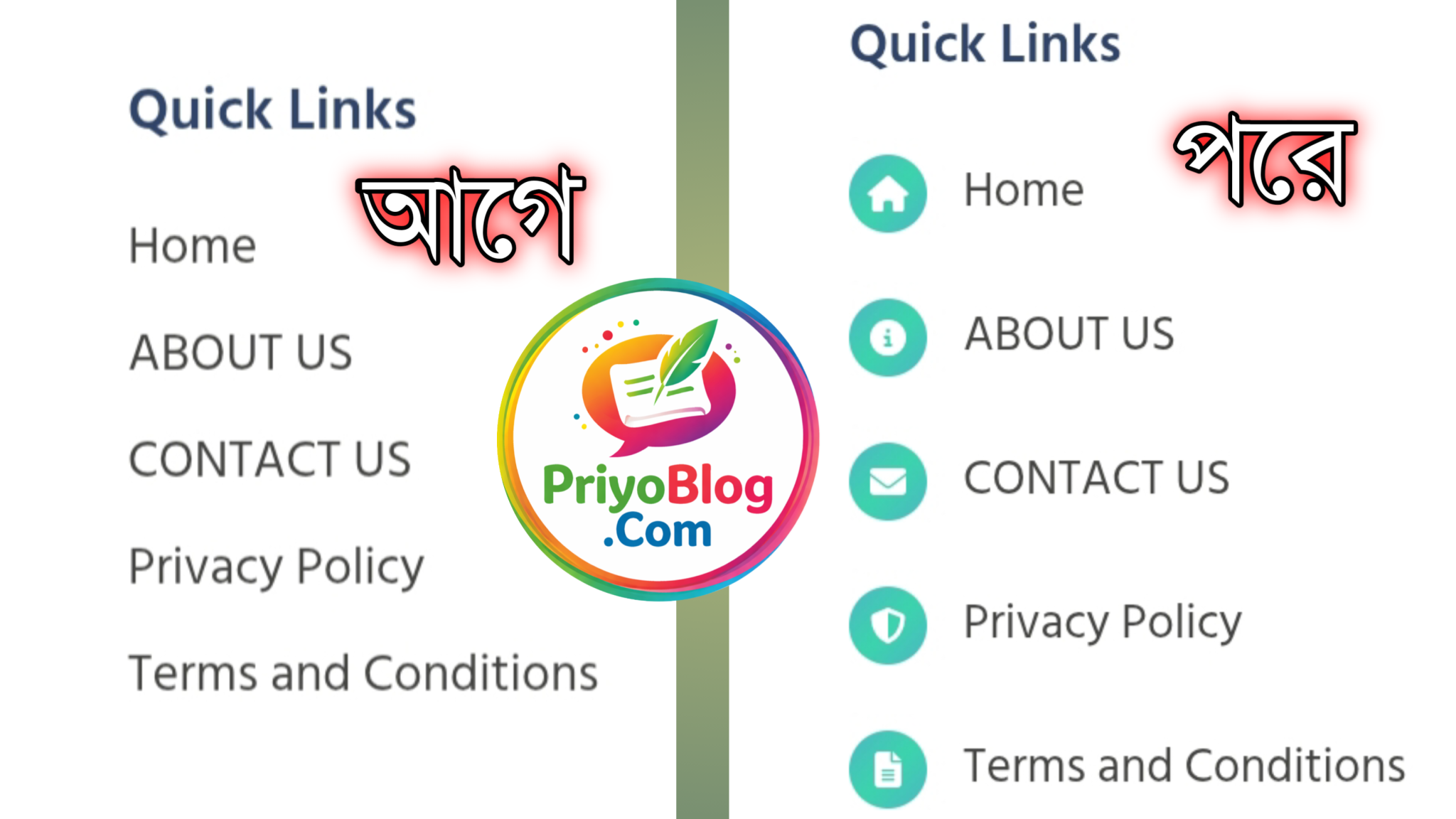
জেনারেটপ্রেস থিম ফুটার মেনুতে আইকন যোগ – ফুটার মেনুতে আইকন যোগ করা অনেক সময় অনেকেই সহজ মনে করে না। কিন্তু বাস্তবে এটা খুবই সহজ! আজকে আমি আপনাদের ধাপে ধাপে দেখাবো কিভাবে জেনারেটপ্রেস থিমে আইকন যুক্ত করা যায়।
যদি আপনার সাইট নতুন হয়ে থাকে এবং আপনি এই কাজটা করতে চান, তাহলে নিচে কমেন্ট করতে ভুলবেন না। আমি আপনাদের সব ধাপে ধাপে গাইড করবো।
জেনারেটপ্রেস থিম ফুটার মেনুতে আইকন কেনো?
আসলে, জেনারেটপ্রেস থিমে ফুটার মেনুতে আইকন বসানোর কারণ একাধিক হতে পারে। এখানে আমি ধাপে ধাপে বুঝিয়ে দিচ্ছি:
Priyoblog কী ও কেন এটি আপনার জন্য গুরুত্বপূর্ণ? 2026
১️⃣ ভিজুয়াল এফেক্ট এবং অ্যাট্র্যাকশন
- আইকন যোগ করলে মেনু দৃষ্টিনন্দন হয়।
- ভিজিটরের দৃষ্টি সহজেই লক্ষ্য করে, বিশেষ করে সোশ্যাল আইকন বা কনট্যাক্ট লিঙ্ক।
২️⃣ ইউজার এক্সপেরিয়েন্স (UX) উন্নতি
- ভিজিটররা খুব দ্রুত বুঝতে পারে কোন লিঙ্কটি কী ফাংশনের।
- উদাহরণ: 📧 = ইমেইল, 📞 = ফোন, 🏠 = হোম।
- ছোট স্ক্রিনে (মোবাইল) আইকন টেক্সটের চেয়ে অনেক দ্রুত বোঝা যায়।
৩️⃣ প্রফেশনাল লুক
- জেনারেটপ্রেস থিম ফুটার মেনুতে আইকন থাকলে সাইট আরও প্রফেশনাল ও আধুনিক দেখায়।
- অনেক বড় ব্লগ, নিউজ সাইট বা কর্পোরেট সাইট এই ট্রিক ব্যবহার করে।
৪️⃣ সোশ্যাল প্রেজেন্স হাইলাইট
- আপনার যদি সোশ্যাল মিডিয়া লিঙ্ক থাকে (ফেসবুক, টুইটার, ইউটিউব), আইকন ব্যবহার করলে ভিজিটরদের ক্লিক করার সম্ভাবনা অনেক বেশি।
💡 সংক্ষেপে: জেনারেটপ্রেস থিম ফুটার মেনুতে আইকন বসানো শুধু ডিজাইন নয়, এটি নেভিগেশন সহজ করা, প্রফেশনাল লুক তৈরি করা এবং ভিজিটরদের জন্য দ্রুত বোঝা সহজ করা—সব মিলিয়ে খুব কার্যকর।
কিভাবে ফুটার মেনুতে আইকন যোগ করবেন? প্লাগিন ছাড়া
প্লাগিন ব্যবহার না করেই জেনারেটপ্রেস থিম ফুটার মেনুতে আইকন যোগ করার জন্য আমরা CSS এবং HTML বা মেনু ক্লাস ব্যবহার করতে পারি।
ধাপ ১: মেনু আইটেমে ক্লাস যোগ করা
- ওয়ার্ডপ্রেস ড্যাশবোর্ডে যান → Appearance → Menus।
- উপরের ডানদিকে Screen Options খুলুন → CSS Classes চেকবক্স টিক দিন।
- যে মেনু আইটেমে আইকন যোগ করতে চান, সেখানে নতুন CSS Class দিন, যেমন:
home-iconcontact-icon
ধাপ ২: আইকন নির্বাচন
- আপনি Font Awesome, Dashicons বা নিজের SVG/PNG ব্যবহার করতে পারেন।
- উদাহরণ: Font Awesome এর হোম আইকন:
<i class="fa fa-home"></i>
ধাপ ৩: CSS যোগ করা
Appearance → Customize → Additional CSS-এ নিচের CSS যোগ করুন:
/* Footer menu vertical */
.site-footer .menu { display: block; }
.site-footer .menu li { margin-bottom: 10px; }
.site-footer .menu li a {
    display: flex;
    align-items: center;
    gap: 12px;
    padding: 6px 0;
}
/* Icon circle with gradient */
.site-footer .menu li a::before {
    font-family: "Font Awesome 6 Free";
    font-weight: 900;
    width: 26px;
    height: 26px;
    background: linear-gradient(135deg, #4cb8c4 0%, #3cd3ad 51%, #4cb8c4 100%);
    color: #ffffff;
    border-radius: 50%;
    display: flex;
    align-items: center;
    justify-content: center;
    font-size: 12px;
    flex-shrink: 0;
}
/* Icons */
.footer-home > a::before { content: "\f015"; }
.footer-about > a::before { content: "\f05a"; }
.footer-contact > a::before { content: "\f0e0"; }
.footer-privacy > a::before { content: "\f3ed"; }
.footer-terms > a::before { content: "\f15c"; }
/* Hover effect */
.site-footer .menu li a:hover { color: #3cd3ad; }
ধাপ ৪: SVG বা PNG ব্যবহার করলে
.home-icon a::before {
    content: "";
    display: inline-block;
    width: 20px;
    height: 20px;
    background-image: url('https://example.com/home.png');
    background-size: cover;
    margin-right: 5px;
}
ধাপ ৫: সেভ এবং চেক করা
- সব কিছু ঠিকমত সেট করার পর Publish করুন।
- আপনার জেনারেটপ্রেস থিম ফুটার মেনুতে আইকন দেখা যাবে।
💡 পরামর্শ:
- মেনুতে একাধিক আইকন থাকলে প্রতিটি আইটেমের জন্য আলাদা CSS ক্লাস দিন।
- Responsive দেখার জন্য মোবাইলে চেক করুন।
ব্যাস কাজ শেষ! এখন আপনার সাইট রিলোড করুন এবং চেক করুন। যদি কিছু সমস্যা হয়, কমেন্টে জানাতে ভুলবেন না।


শেষ কথা
জেনারেটপ্রেস থিম ফুটার মেনুতে আইকন যোগ করা শুধু একটি ছোট ট্রিক মনে হলেও, এটি আপনার সাইটকে অনেক বেশি প্রফেশনাল এবং ভিজিটর-ফ্রেন্ডলি করে তোলে। আইকন ব্যবহার করলে নেভিগেশন সহজ হয়, ভিজিটরের দৃষ্টি আকর্ষণ হয় এবং সাইটের লুক আরও আধুনিক দেখায়। প্লাগিন ব্যবহার না করেও CSS এবং মেনু ক্লাসের মাধ্যমে সহজেই এটি করা সম্ভব।
আপনার সাইটে এই ট্রিকটি ব্যবহার করে দেখুন, নিশ্চিতভাবে ফলাফল চোখে পড়বে। যদি কোনো সমস্যা বা প্রশ্ন থাকে, নিচে কমেন্ট করতে ভুলবেন না — আমি ধাপে ধাপে সাহায্য করব।