

আমাদের দৈনন্দিন জীবনে অনলাইন অ্যাকাউন্টের নিরাপত্তা রক্ষা করা এখন আগের চেয়ে অনেক বেশি গুরুত্বপূর্ণ হয়ে দাঁড়িয়েছে। আপনি যদি আপনার গুরুত্বপূর্ণ তথ্য সুরক্ষিত রাখতে মাইক্রোসফট অথেন্টিকেটর ব্যবহার করেন, তবে ২০২৬ সালের নতুন নির্দেশিকাগুলো আপনার জন্য অত্যন্ত জরুরি। অ্যান্ড্রয়েড এবং আইফোন ব্যবহারকারীদের জন্য এই বিশেষ সতর্কতাগুলো এখন থেকেই মেনে চলা প্রয়োজন।
আপনার ডিজিটাল জীবনকে নিরাপদ রাখতে এই অ্যাপটি চমৎকার কাজ করে। তবে আগামী বছরগুলোতে কোম্পানিটি কিছু উল্লেখযোগ্য পরিবর্তন আনতে যাচ্ছে যা আপনার লগইন প্রক্রিয়াকে প্রভাবিত করতে পারে। এই নিরাপত্তা বিষয়ক নির্দেশনাগুলো সঠিকভাবে অনুসরণ করলে আপনি অনাকাঙ্ক্ষিত হ্যাকিং বা ডেটা চুরি থেকে সহজেই রক্ষা পেতে পারেন।
আপনার স্মার্টফোনে এই নিরাপত্তা ব্যবস্থাটি সচল রাখা এখন সময়ের দাবি। ২০২৬ সালের জন্য নির্ধারিত গাইডলাইনগুলো অনুসরণ না করলে ভবিষ্যতে অ্যাকাউন্টে প্রবেশ করা কঠিন হয়ে পড়তে পারে। তাই ব্যক্তিগত তথ্যের সুরক্ষা নিশ্চিত করতে নিচের মূল বিষয়গুলোর দিকে নজর দিন।
মূল বিষয়গুলো
- ২০২৬ সালের নতুন নিরাপত্তা আপডেটগুলো আগেভাগেই জেনে নিন।
- অ্যান্ড্রয়েড ও আইওএস ডিভাইসের ভার্সন নিয়মিত আপডেট রাখা জরুরি।
- ব্যাকআপ অপশন চালু রেখে ডেটা হারানোর ঝুঁকি কমিয়ে ফেলুন।
- টু-ফ্যাক্টর অথেন্টিকেশন আরও শক্তিশালী করার নিয়মগুলো দেখে নিন।
- অ্যাপের গুরুত্বপূর্ণ নোটিফিকেশনগুলো নিয়মিত চেক করে সতর্ক থাকুন।
- সন্দেহজনক কোনো লগইন চেষ্টা দেখলে দ্রুত ব্যবস্থা গ্রহণ করুন।
১. Microsoft Authenticator অ্যাপ সম্পর্কে ২০২৬ সালের গুরুত্বপূর্ণ সতর্কতা
২০২৬ সালে Microsoft Authenticator অ্যাপ ব্যবহারকারীদের জন্য একটি গুরুত্বপূর্ণ সতর্কতা জারি করা হয়েছে। Microsoft Authenticator অ্যাপটি টু-স্টেপ ভেরিফিকেশন এবং মাইক্রোসফট অ্যাকাউন্ট সিকিউরিটির জন্য একটি অপরিহার্য টুল।
১.১. নতুন নিরাপত্তা আপডেট কী বলছে
Microsoft Authenticator অ্যাপের সর্বশেষ নিরাপত্তা আপডেটে বলা হয়েছে যে ব্যবহারকারীদের তাদের অ্যাকাউন্টের নিরাপত্তা বাড়াতে কিছু নতুন পদক্ষেপ নিতে হবে। এই আপডেটটি টু-স্টেপ ভেরিফিকেশন প্রক্রিয়াকে আরও শক্তিশালী করবে।
নতুন আপডেটের মাধ্যমে, অ্যাপটি আরও উন্নত নিরাপত্তা বৈশিষ্ট্য প্রদান করবে যা ব্যবহারকারীদের অ্যাকাউন্টকে আরও সুরক্ষিত রাখবে।
১.২. iOS ও Android ব্যবহারকারীদের জন্য কেন এটি জরুরি
iOS ও Android ব্যবহারকারীদের জন্য এই আপডেটটি অত্যন্ত গুরুত্বপূর্ণ কারণ এটি তাদের অ্যাকাউন্টের নিরাপত্তা নিশ্চিত করবে। টু-স্টেপ ভেরিফিকেশন প্রক্রিয়া ব্যবহার করে, ব্যবহারকারীরা তাদের অ্যাকাউন্টে অননুমোদিত অ্যাক্সেস প্রতিরোধ করতে পারবেন।
iOS এবং Android ডিভাইসে মাইক্রোসফট অথেন্টিকেটর অ্যাপ ব্যবহার করে, ব্যবহারকারীরা তাদের মাইক্রোসফট অ্যাকাউন্টকে আরও সুরক্ষিত রাখতে পারবেন।
১.৩. ২০২৬ সালের মধ্যে যা করতে হবে
২০২৬ সালের মধ্যে, ব্যবহারকারীদের Microsoft Authenticator অ্যাপের সর্বশেষ সংস্করণে আপগ্রেড করতে হবে। এটি নিশ্চিত করবে যে তাদের অ্যাকাউন্ট সর্বশেষ নিরাপত্তা প্যাচ এবং বৈশিষ্ট্যগুলির সাথে সুরক্ষিত থাকবে।
ব্যবহারকারীদের তাদের অ্যাকাউন্টের নিরাপত্তা বাড়াতে নিয়মিতভাবে তাদের সিকিউরিটি সেটিংস পর্যালোচনা করা উচিত।
২. Microsoft Authenticator কী এবং কেন এটি প্রয়োজনীয়
টু-স্টেপ ভেরিফিকেশন এবং মাল্টি-ফ্যাক্টর অথেন্টিকেশনের মাধ্যমে মাইক্রোসফট প্রমাণীকরণকারী আপনার অ্যাকাউন্টকে সুরক্ষিত রাখে। এটি একটি শক্তিশালী নিরাপত্তা টুল যা আপনার অনলাইন অ্যাকাউন্টে অননুমোদিত প্রবেশাধিকার রোধ করতে সহায়তা করে।
২.১. টু-স্টেপ ভেরিফিকেশনের গুরুত্ব
টু-স্টেপ ভেরিফিকেশন হল একটি নিরাপত্তা প্রক্রিয়া যেখানে ব্যবহারকারীরা তাদের পরিচয় যাচাই করার জন্য দুটি ভিন্ন ধরনের তথ্য প্রদান করে। এটি সাধারণত একটি পাসওয়ার্ড এবং একটি ভেরিফিকেশন কোড যা মোবাইল ডিভাইসে পাঠানো হয়।
টু-স্টেপ ভেরিফিকেশনের সুবিধা:
- অ্যাকাউন্ট সুরক্ষা বৃদ্ধি করে
- অননুমোদিত প্রবেশাধিকার রোধ করে
- ফিশিং আক্রমণ থেকে রক্ষা করে
২.২. মাইক্রোসফট অ্যাকাউন্ট সিকিউরিটির জন্য অপরিহার্যতা
মাইক্রোসফট অ্যাকাউন্ট সিকিউরিটির জন্য Microsoft Authenticator একটি অপরিহার্য টুল। এটি আপনার অ্যাকাউন্টে একটি অতিরিক্ত স্তরের নিরাপত্তা যোগ করে, যা অননুমোদিত ব্যবহারকারীদের অ্যাকাউন্টে প্রবেশ করতে বাধা দেয়।
মাইক্রোসফট অ্যাকাউন্ট সুরক্ষিত রাখার জন্য মাইক্রোসফট অথেন্টিকেটর একটি গুরুত্বপূর্ণ ভূমিকা পালন করে। এটি আপনার ব্যক্তিগত তথ্য এবং অনলাইন কার্যকলাপকে সুরক্ষিত রাখতে সহায়তা করে।
২.৩. মাল্টি-ফ্যাক্টর অথেন্টিকেশনের সুবিধা
মাল্টি-ফ্যাক্টর অথেন্টিকেশন হল একটি নিরাপত্তা প্রক্রিয়া যেখানে ব্যবহারকারীরা তাদের পরিচয় যাচাই করার জন্য একাধিক ফ্যাক্টর ব্যবহার করে। এটি পাসওয়ার্ড, ভেরিফিকেশন কোড, এবং অন্যান্য ফ্যাক্টরগুলির সমন্বয়ে গঠিত হতে পারে।
মাল্টি-ফ্যাক্টর অথেন্টিকেশনের সুবিধা:
- নিরাপত্তা বৃদ্ধি করে
- অ্যাকাউন্ট হ্যাকিং প্রতিরোধ করে
- ব্যবহারকারীর আস্থা বাড়ায়
৩. iOS ডিভাইসে Microsoft Authenticator ইনস্টল করার ধাপ
iOS ডিভাইসে মাইক্রোসফট অথেন্টিকেটর অ্যাপ ইনস্টল করা একটি সহজ প্রক্রিয়া যা আপনার অ্যাকাউন্টের নিরাপত্তা বাড়ায়। এই ধাপগুলি অনুসরণ করে আপনি সহজেই অ্যাপটি ইনস্টল করতে পারবেন।
৩.১. প্রথম ধাপ: App Store থেকে ডাউনলোড
প্রথমে, আপনাকে App Store-এ যেতে হবে এবং Microsoft Authenticator অ্যাপটি খুঁজে বের করতে হবে।
৩.১.১. সিস্টেম রিকোয়ারমেন্ট চেক করুন
Microsoft Authenticator অ্যাপটি ডাউনলোড করার আগে, নিশ্চিত করুন যে আপনার iOS ডিভাইসটি অ্যাপটির সিস্টেম রিকোয়ারমেন্ট পূরণ করে। সাধারণত, অ্যাপটির জন্য iOS ১৩ বা তার পরবর্তী ভার্সন প্রয়োজন হয়।
৩.১.২. অফিসিয়াল অ্যাপ শনাক্ত করার উপায়
App Store-এ Microsoft Authenticator অ্যাপটি খুঁজে পেতে, আপনি “মাইক্রোসফট অথেন্টিকেটর” লিখে সার্চ করতে পারেন। অফিসিয়াল অ্যাপটি শনাক্ত করতে, মাইক্রোসফট কর্পোরেশন দ্বারা প্রকাশিত অ্যাপটি দেখুন এবং এর রেটিং ও রিভিউ চেক করুন।
৩.২. দ্বিতীয় ধাপ: অ্যাপ ইনস্টলেশন প্রক্রিয়া
অ্যাপটি খুঁজে পাওয়ার পর, “ডাউনলোড” বা “ইনস্টল” বোতামে ক্লিক করে অ্যাপটি ডাউনলোড এবং ইনস্টল করুন। ইনস্টলেশন প্রক্রিয়া সম্পূর্ণ হতে কয়েক সেকেন্ড সময় লাগতে পারে।
৩.৩. তৃতীয় ধাপ: প্রাথমিক সেটআপ সম্পন্ন করা
অ্যাপটি ইনস্টল করার পর, অ্যাপটি খুলুন এবং প্রাথমিক সেটআপ সম্পন্ন করুন। আপনাকে অ্যাপের নির্দেশাবলী অনুসরণ করতে হবে এবং প্রয়োজনীয় পারমিশন প্রদান করতে হবে।
এই ধাপগুলি সম্পন্ন করার পর, আপনি Microsoft Authenticator অ্যাপটি ব্যবহার শুরু করতে পারবেন এবং আপনার অ্যাকাউন্টের নিরাপত্তা বাড়াতে পারবেন।
৪. Android ডিভাইসে Microsoft Authenticator ইনস্টল করার পদ্ধতি
Android ডিভাইসে মাইক্রোসফট অথেন্টিকেটর অ্যাপ ইনস্টল করা একটি সহজ প্রক্রিয়া যা আপনার অ্যাকাউন্টের নিরাপত্তা বাড়ায়। এই প্রক্রিয়াটি সম্পন্ন করার জন্য নিচের ধাপগুলি অনুসরণ করুন।
৪.১. প্রথম ধাপ: Google Play Store থেকে অ্যাপ খুঁজুন
প্রথমে, আপনার Android ডিভাইসে Google Play Store খুলুন এবং Microsoft Authenticator অ্যাপটি খুঁজুন।
৪.১.১. Android সংস্করণ সামঞ্জস্যতা যাচাই
অ্যাপটি ডাউনলোড করার আগে, নিশ্চিত করুন যে আপনার ডিভাইসের Android সংস্করণটি মাইক্রোসফট অথেন্টিকেটর এর সাথে সামঞ্জস্যপূর্ণ।
৪.১.২. নিরাপদ ডাউনলোড নিশ্চিত করুন
অ্যাপটি ডাউনলোড করার সময়, নিশ্চিত করুন যে আপনি এটি Google Play Store থেকে ডাউনলোড করছেন এবং ডেভেলপার হিসাবে Microsoft Corporation উল্লেখ আছে কিনা তা যাচাই করুন।
৪.২. দ্বিতীয় ধাপ: ইনস্টলেশন এবং পারমিশন সেটিংস
অ্যাপটি ডাউনলোড এবং ইনস্টল করার পরে, প্রয়োজনীয় পারমিশন প্রদান করুন। এটি আপনার ডিভাইসের সেটিংস অ্যাক্সেস করতে এবং নোটিফিকেশন পাঠাতে পারমিশন চাইবে।
৪.৩. তৃতীয় ধাপ: অ্যাপ কনফিগারেশন সম্পন্ন করুন
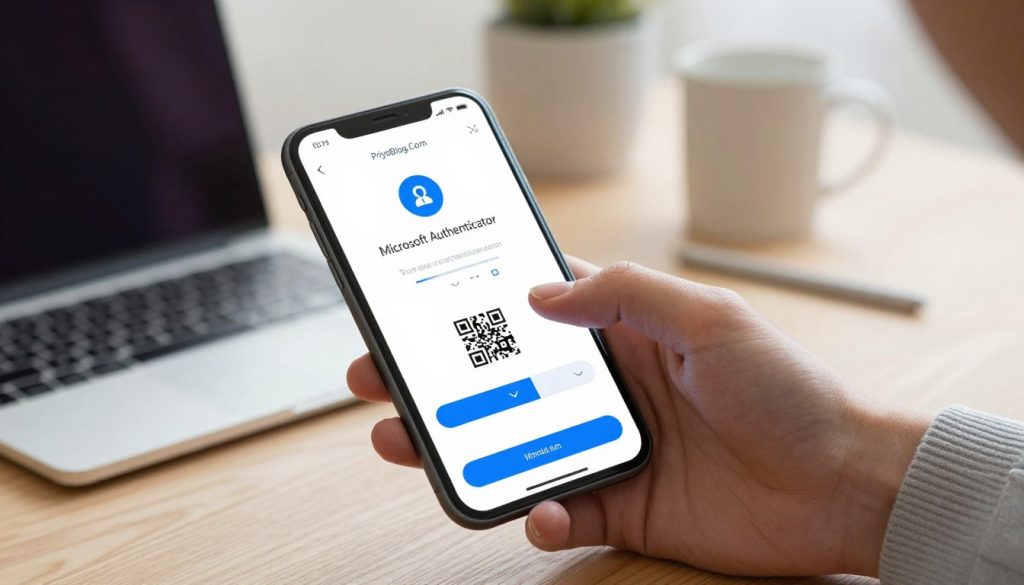
অ্যাপটি খুলুন এবং আপনার মাইক্রোসফট অ্যাকাউন্ট দিয়ে সাইন ইন করুন। QR কোড স্ক্যান করে বা কোড প্রবেশ করে অ্যাপটি কনফিগার করুন।
| ধাপ | বিবরণ |
|---|---|
| ১ | Google Play Store থেকে Microsoft Authenticator অ্যাপ ডাউনলোড করুন |
| ২ | অ্যাপ ইনস্টল করুন এবং প্রয়োজনীয় পারমিশন প্রদান করুন |
| ৩ | অ্যাপ কনফিগার করুন এবং আপনার মাইক্রোসফট অ্যাকাউন্টের সাথে সংযুক্ত করুন |
৫. মাইক্রোসফট অ্যাকাউন্টের সাথে Authenticator সংযুক্ত করার সম্পূর্ণ নির্দেশিকা
মাইক্রোসফট অ্যাকাউন্টের নিরাপত্তা বাড়াতে Microsoft Authenticator সংযুক্ত করা একটি গুরুত্বপূর্ণ পদক্ষেপ। এই প্রক্রিয়াটি সম্পন্ন করার মাধ্যমে, আপনি আপনার অ্যাকাউন্টে টু-স্টেপ ভেরিফিকেশন সক্ষম করতে পারবেন, যা আপনার অ্যাকাউন্টের নিরাপত্তা আরও বাড়িয়ে তুলবে।
৫.১. প্রথম ধাপ: মাইক্রোসফট অ্যাকাউন্টে সাইন ইন করুন
প্রথমে, আপনার মাইক্রোসফট অ্যাকাউন্টে সাইন ইন করুন। এটি করতে, আপনার অ্যাকাউন্টের ইমেইল এবং পাসওয়ার্ড ব্যবহার করুন। সাইন ইন করার পর, আপনার অ্যাকাউন্টের সেটিংসে যান।
৫.২. দ্বিতীয় ধাপ: সিকিউরিটি সেটিংস অ্যাক্সেস করুন
সাইন ইন করার পর, আপনার অ্যাকাউন্টের সিকিউরিটি সেটিংসে যান। এখানে, আপনি টু-স্টেপ ভেরিফিকেশন অপশনটি খুঁজে পাবেন। এই অপশনটি সক্রিয় করতে, অনুসরণ করুন প্রদত্ত নির্দেশাবলী।
৫.৩. তৃতীয় ধাপ: QR কোড স্ক্যান করে সংযোগ স্থাপন
Microsoft Authenticator অ্যাপ খুলুন এবং QR কোড স্ক্যান করার অপশনটি নির্বাচন করুন। আপনার মাইক্রোসফট অ্যাকাউন্টের সিকিউরিটি সেটিংস থেকে প্রদর্শিত QR কোডটি স্ক্যান করুন। এটি আপনার অ্যাকাউন্টের সাথে Authenticator অ্যাপ সংযুক্ত করবে।
৫.৪. চতুর্থ ধাপ: ভেরিফিকেশন সম্পন্ন করুন
QR কোড স্ক্যান করার পর, আপনাকে একটি ভেরিফিকেশন কোড প্রবেশ করতে বলা হবে। Authenticator অ্যাপে প্রদর্শিত কোডটি ব্যবহার করে আপনার মাইক্রোসফট অ্যাকাউন্টে ভেরিফিকেশন সম্পন্ন করুন।
নিম্নলিখিত টেবিলটি সংক্ষেপে মাইক্রোসফট অ্যাকাউন্টের সাথে Authenticator সংযুক্ত করার ধাপগুলি দেখায়:
| ধাপ | বিবরণ |
|---|---|
| ১ | মাইক্রোসফট অ্যাকাউন্টে সাইন ইন করুন |
| ২ | সিকিউরিটি সেটিংস অ্যাক্সেস করুন |
| ৩ | QR কোড স্ক্যান করে সংযোগ স্থাপন |
| ৪ | ভেরিফিকেশন সম্পন্ন করুন |
৬. মাইক্রোসফট মোবাইল অথোরিসেশন সেটআপের গুরুত্বপূর্ণ নিরাপত্তা টিপস
মাইক্রোসফট মোবাইল অথোরিসেশন সেটআপ করার সময় কিছু গুরুত্বপূর্ণ নিরাপত্তা টিপস অনুসরণ করা প্রয়োজন। এটি আপনার অ্যাকাউন্টের নিরাপত্তা বাড়াতে সাহায্য করবে এবং অনাকাঙ্ক্ষিত অ্যাক্সেস থেকে রক্ষা করবে।
৬.১. ব্যাকআপ কোড সংরক্ষণের সঠিক পদ্ধতি
ব্যাকআপ কোড হলো একটি নিরাপত্তা বৈশিষ্ট্য যা আপনাকে আপনার অ্যাকাউন্টে অ্যাক্সেস পুনরুদ্ধার করতে সাহায্য করে যদি আপনি আপনার প্রাথমিক অথেন্টিকেশন মেথড হারিয়ে ফেলেন। এই কোডগুলি নিরাপদে সংরক্ষণ করা অত্যন্ত গুরুত্বপূর্ণ।
ব্যাকআপ কোড সংরক্ষণের জন্য কিছু টিপস:
- কোডগুলি একটি সুরক্ষিত পাসওয়ার্ড ম্যানেজারে সংরক্ষণ করুন।
- কোডগুলি প্রিন্ট করে একটি নিরাপদ স্থানে রাখুন।
- কোডগুলি ডিজিটালভাবে সংরক্ষণ করলে এনক্রিপ্টেড ফাইলে রাখুন।
৬.২. একাধিক ডিভাইসে সিঙ্ক করার উপায়
একাধিক ডিভাইসে মাইক্রোসফট অথেন্টিকেটর সিঙ্ক করা আপনার অ্যাকাউন্টের নিরাপত্তা এবং অ্যাক্সেসিবিলিটি বাড়ায়। এটি করার জন্য:
- আপনার সমস্ত ডিভাইসে মাইক্রোসফট অথেন্টিকেটর অ্যাপ ইনস্টল করুন।
- একই মাইক্রোসফট অ্যাকাউন্ট দিয়ে সাইন ইন করুন।
- অ্যাপের সেটিংসে গিয়ে সিঙ্ক অপশনটি সক্রিয় করুন।
৬.৩. পুশ নোটিফিকেশন সক্রিয় রাখার গুরুত্ব
পুশ নোটিফিকেশন সক্রিয় রাখা আপনাকে আপনার অ্যাকাউন্টের নিরাপত্তা সম্পর্কে তাত্ক্ষণিকভাবে জানতে সাহায্য করে। এটি আপনাকে সন্দেহজনক কার্যকলাপ সম্পর্কে সতর্ক করে এবং দ্রুত ব্যবস্থা নিতে সাহায্য করে।
পুশ নোটিফিকেশন সক্রিয় করতে:
- অ্যাপের সেটিংসে যান।
- নোটিফিকেশন সেটিংসে গিয়ে পুশ নোটিফিকেশন সক্রিয় করুন।
৬.৪. পাসওয়ার্ডহীন লগইন সক্ষম করুন
পাসওয়ার্ডহীন লগইন একটি উন্নত নিরাপত্তা বৈশিষ্ট্য যা আপনাকে পাসওয়ার্ড ছাড়াই আপনার অ্যাকাউন্টে লগ ইন করতে দেয়। এটি সক্ষম করতে:
| ধাপ | বর্ণনা |
|---|---|
| ১ | মাইক্রোসফট অ্যাকাউন্ট সেটিংসে যান। |
| ২ | সিকিউরিটি অপশনে গিয়ে পাসওয়ার্ডহীন লগইন সক্রিয় করুন। |
| ৩ | নির্দেশাবলী অনুসরণ করে সেটআপ সম্পন্ন করুন। |
এই নিরাপত্তা টিপসগুলি অনুসরণ করে, আপনি আপনার মাইক্রোসফট অ্যাকাউন্টের নিরাপত্তা উল্লেখযোগ্যভাবে বাড়াতে পারেন।
৭. সাধারণ সমস্যা এবং তাদের সমাধান
Microsoft Authenticator অ্যাপ ব্যবহারে অনেক সময় কিছু সমস্যা দেখা দিতে পারে, যা ব্যবহারকারীদের জন্য হতাশাজনক হতে পারে। এই বিভাগে, আমরা কিছু সাধারণ সমস্যা এবং তাদের সমাধান নিয়ে আলোচনা করব।
৭.১. QR কোড স্ক্যান না হলে করণীয়
অনেক সময় QR কোড স্ক্যান করতে সমস্যা হয়। এর কারণ হতে পারে ক্যামেরার সমস্যা অথবা কোডের মান খারাপ।
সমাধান: ক্যামেরা পরিষ্কার করুন এবং কোডটি ভালো আলোতে স্ক্যান করুন। যদি সমস্যা থেকেই যায়, অ্যাপটি পুনরায় চালু করুন।
৭.২. কোড জেনারেট না হলে সমাধান
কখনো কখনো Microsoft Authenticator অ্যাপ কোড জেনারেট করতে ব্যর্থ হয়।
সমাধান: অ্যাপটি আপডেট করুন এবং ডিভাইসের তারিখ ও সময় সঠিক কিনা তা পরীক্ষা করুন। যদি সমস্যা অব্যাহত থাকে, অ্যাপটি আনইনস্টল করে পুনরায় ইনস্টল করুন।
৭.৩. ডিভাইস পরিবর্তনের সময় অ্যাকাউন্ট স্থানান্তর
যখন আপনি একটি নতুন ডিভাইসে স্যুইচ করেন, তখন আপনাকে Microsoft Authenticator অ্যাপে আপনার অ্যাকাউন্ট স্থানান্তর করতে হতে পারে।
সমাধান: পুরানো ডিভাইস থেকে ব্যাকআপ নিন এবং নতুন ডিভাইসে তা পুনরুদ্ধার করুন। যদি ব্যাকআপ না থাকে, তাহলে অ্যাকাউন্টগুলি পুনরায় যোগ করুন।
৭.৪. অ্যাপ ক্রাশ বা ফ্রিজ হলে পদক্ষেপ
কখনো কখনো অ্যাপটি ক্রাশ বা ফ্রিজ হতে পারে।
সমাধান: ডিভাইসটি পুনরায় চালু করুন এবং অ্যাপটি আপডেট করুন। যদি সমস্যা থেকেই যায়, অ্যাপটি আনইনস্টল করে পুনরায় ইনস্টল করুন।
৮. সমাপ্তি
মাইক্রোসফট অথেন্টিকেটর অ্যাপ ব্যবহারকারীদের জন্য একটি অপরিহার্য টুল। এটি তাদের অ্যাকাউন্ট সুরক্ষিত রাখতে এবং অননুমোদিত অ্যাক্সেস থেকে রক্ষা করতে সহায়তা করে।
আমরা এই প্রবন্ধে Microsoft Authenticator অ্যাপের বিভিন্ন দিক এবং ব্যবহারকারীদের জন্য প্রয়োজনীয় নির্দেশনা নিয়ে আলোচনা করেছি। ব্যবহারকারীরা তাদের অ্যাকাউন্ট সুরক্ষিত রাখতে এই নির্দেশনাগুলি অনুসরণ করতে পারেন।
মাইক্রোসফট অথেন্টিকেটর অ্যাপের মাধ্যমে, ব্যবহারকারীরা তাদের অ্যাকাউন্টের নিরাপত্তা বাড়াতে পারেন এবং তাদের ব্যক্তিগত তথ্য সুরক্ষিত রাখতে পারেন।





Leave a Comment